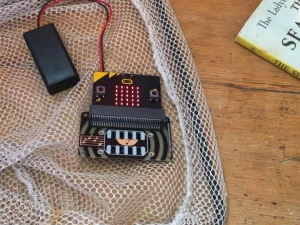

Micro:bit 入门指南
通过载有比卜创造系统的 Micro:bit 入门编程,比你想象的更简单、更有趣!
用 micro:bit 开始编程
在比卜创造中用 Micro:bit 学编程非常简单。在这一步,我们将介绍比卜创造中的 Scratch 编程环境,你将创建第一段代码并传输到 micro:bit。
欢迎使用比卜创造 Scratch
比卜创造基于 Scratch 3,是开始 micro:bit 编程的理想方式。彩色积木块让你通过拖拽组合代码,操控这块小电脑的全部功能。
提示:比卜创造App可运行在苹果、安卓的手机和平板电脑上,也可以运行在Windows操作系统的电脑上。完全免费。
首先从姓名牌项目开始。
我们认为「姓名徽章」是很好的第一个项目——快速、简单,完成后还可以佩戴进课堂,给同学留下深刻印象。
完成此项目:
步骤 1 — 观看简短教程
步骤 2 — 添加代码
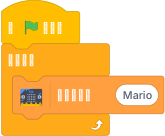
恭喜完成入门指南!接下来可以浏览创意项目。你可以按顺序完成学习,或挑选自己喜欢的作品学习,继续探索 micro:bit 的更多可能。
了解更多
进一步探索 micro:bit,浏览我们的免费教学资源。